

✅ Kom igång med ONYX box – Satellitproffsen AB
Satellitproffsen AB erbjuder ett unikt, säkert och smidigt system för att aktivera IPTV via app. Här går vi igenom hur du loggar in på din box – med två huvudsakliga alternativ:
🔐 Två sätt att logga in – välj det som passar dig bäst
🅰️ Alternativ A – QR-kod (rekommenderas)
🅱️ Alternativ B – Xtream-inloggning (manuell)
🅰️ Alternativ A – Logga in via QR-kod (mobil)
Detta är det enklaste och säkraste sättet att komma igång.
✅ Så här gör du:
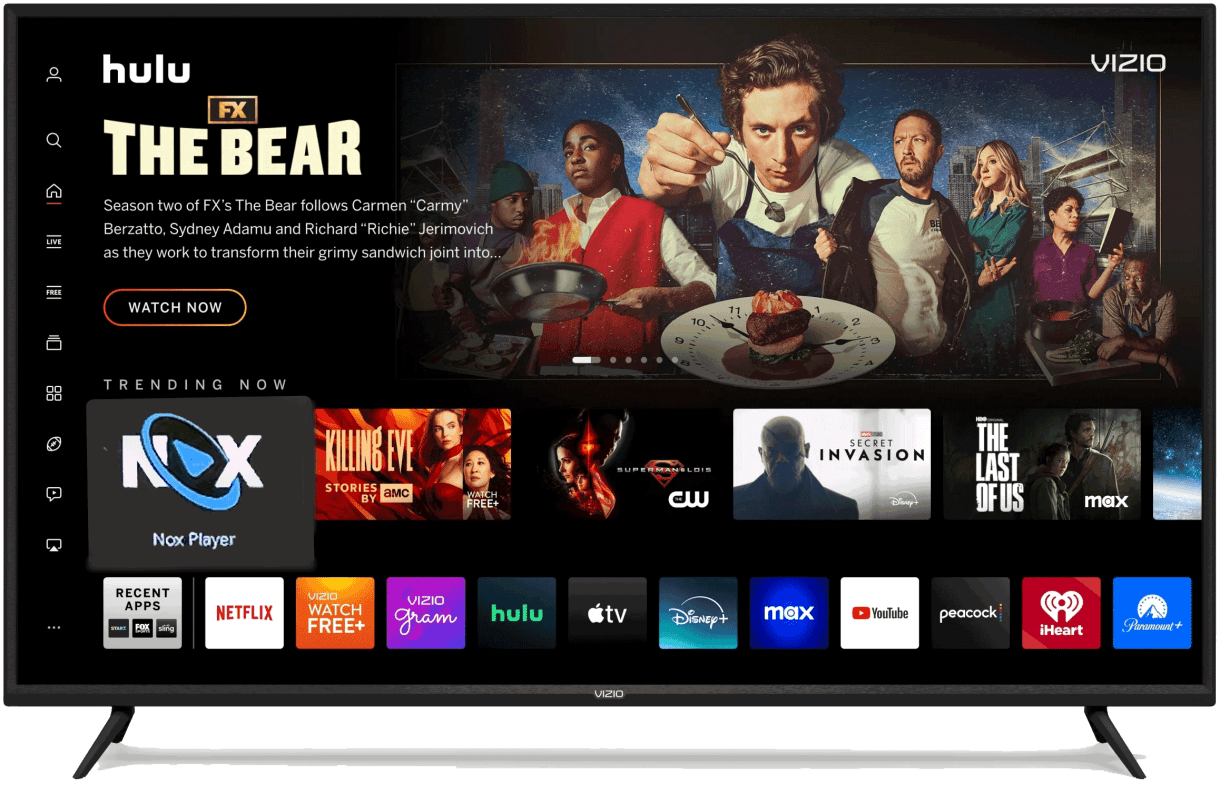
Starta appen på boxen Nox Player.
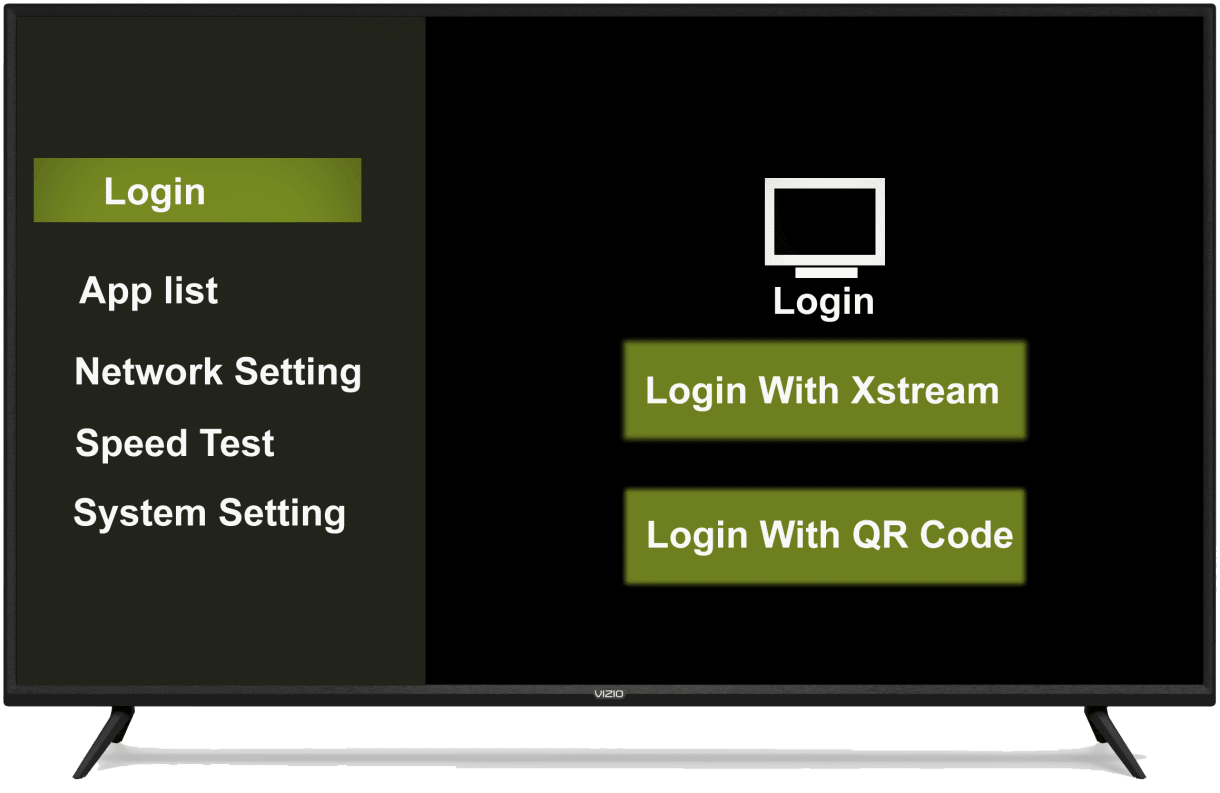
Välj "Login with QR Code".
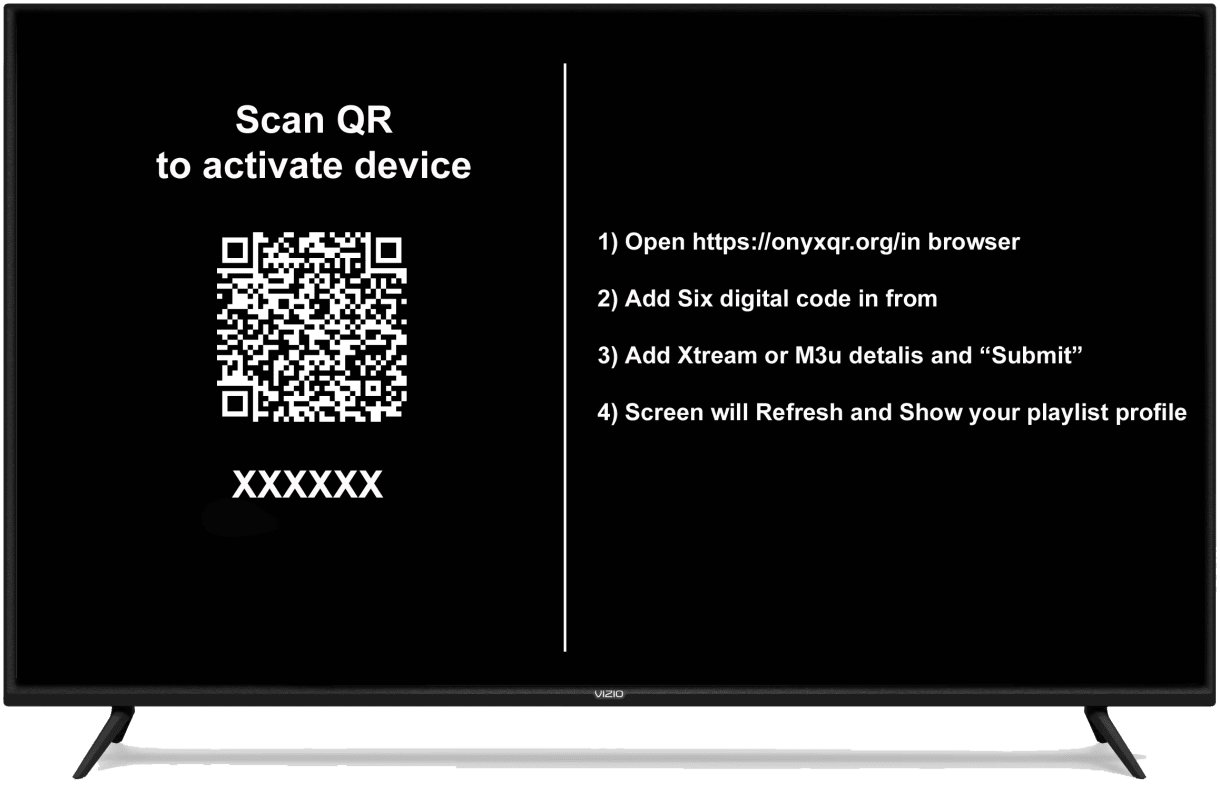

En QR-kod visas på skärmen.
Öppna mobilens kamera och skanna QR-koden.
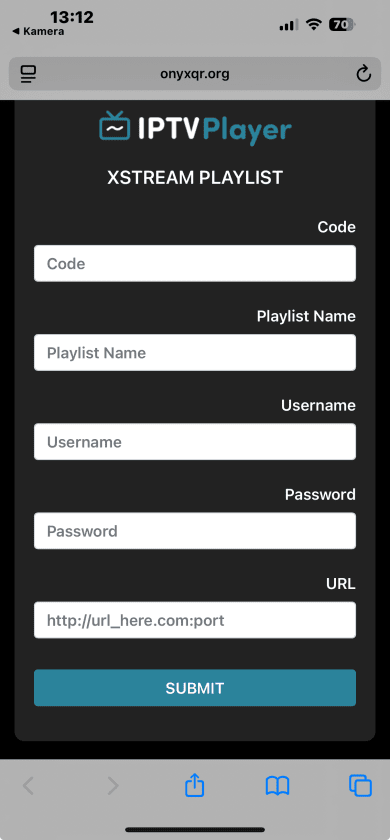
Ser ut som bilden ovan
Du kommer automatiskt till:
👉https://onyxqr.orgKoden från din box fylls i automatiskt.
Fyll i resterande uppgifter:
Playlist Name – valfritt namn
Username & Password – (som du fått från din IPTV-leverantör)
URL – Se viktig info nedan 👇 (som du fått från din IPTV-leverantör)
Tryck Submit – boxen loggas in och är redo att användas.
🅱️ Alternativ B – Logga in med Xtream (manuellt på TV)
För dig som föredrar att mata in allt direkt med fjärrkontrollen.
✅ Så här gör du:
Starta appen på boxen.
Välj "Login with Xtream" (bild 2).
Mata in:
Username - (som du fått från din IPTV-leverantör)
Password - (som du fått från din IPTV-leverantör)
Server URL – enligt instruktion nedan (som du fått från din IPTV-leverantör)
Tryck Login/OK – klart!
🌐 Viktig information om URL:en
När du anger Server URL, använd den adress du fått från din IPTV-leverantör – utan /c/ på slutet.
❌ FEL:
http://xxxx.xx:2090/c/
✅ RÄTT:
http://xxxx.xx:2090
Den korrekta URL:en ser ut precis som portaladressen – men utan "/c/". Det är viktigt för att inloggningen ska fungera.
⚠️ OBS: För dig som har en M3U-länk – så här gör du
Har du fått en M3U-länk från din IPTV-leverantör? Då loggar du in i Nox player app i boxen med QR Code eller Xtream-inloggning. Följ stegen nedan för att komma igång:
🧾 Exempel på M3U-länk:
http://xxxxx.xx:2095/get.php?username=xxxxxxxxx&password=xxxxxxxxxx&type=m3u_plus&output=ts
Username = xxxxxxxxx
Password = xxxxxxxxx
Server URL =
http://xxxxx.xx:2095
📌 OBS: Använd inte
/c/i slutet av din URL.
❌ FEL:http://xxxxx.xx:2095/c/
✅ RÄTT:http://xxxxx.xx:2095
✅ Så loggar du in med QR Code eller Xtream med M3U-länk:
Starta Nox player-appen på din box.
Välj "Login with QR Code eller Xtream".
Fyll i följande fält:
Valfritt namn – t.ex. "Min IPTV"
Username – från din M3U-länk
Password – från din M3U-länk
Server URL – t.ex.
http://xxxxx.xx:2095
Tryck på “Add User” eller "Login".
Klart! Din box är nu aktiverad och redo att streama.
🛡️ Varför använder vi denna metod?
Istället för osäkra MAC-adresser använder vi ett modernare och säkrare inloggningssystem med:
Unika användarnamn och lösenord
Kompatibilitet med M3U-länkar
Stabilare anslutning och mindre risk för avbrott
🛡️ Varför används detta system?
Tidigare användes MAC-adresser för att logga in på IPTV-boxar. Numera är detta inte säkert, eftersom:
MAC-adresser kan blockeras av internetleverantörer
Det innebär en säkerhetsrisk
Därför använder detta system:
Inloggning med unika användaruppgifter
Dynamiska QR-koder
Möjlighet att konfigurera externt, men bara inom samma nätverk
Detta är den säkraste och mest framtidssäkra metoden.
🚀 Klar att börja?
Välj det alternativ som passar dig: QR eller manuell inmatning.
Följ stegen.
Börja streama!
________________________________________________________________________________________________________________________
📺 Ett annat IPTV-alternativ – TiviMate-appen
Vill du prova en annan app som är mycket populär och användarvänlig? TiviMate är en IPTV-spelare som fungerar utmärkt med Onyx IPTV och Onyxboxen. Den är helt separat från Noxplayer och har egna inloggningsmetoder, vilket gör den till ett bra alternativ om du vill ha fler valmöjligheter.
Så här kommer du igång med TiviMate:
Steg 1: Installera TiviMate
Öppna Google Play Store på din Android TV-enhet.
Sök efter "TiviMate IPTV Player".
Välj appen från sökresultaten och tryck på Installera
Eller
Om du laddar ner APK-filen, kopiera den till en USB-sticka och installera den via din boxens filhanterare.
Steg 2: Välj inloggningsmetod i TiviMate
| Metod | Beskrivning |
|---|---|
| M3U-länk | Klistra in din M3U-spellista direkt i appen för att börja streama. |
| Xtream Codes | Logga in med användarnamn, lösenord och server-URL från din IPTV-leverantör. |
| Portal | Ange portal-URL och få en färdig kanallista och EPG automatiskt. |
Steg 3: Starta appen och börja titta
Efter inloggning kan du enkelt navigera bland dina kanaler och börja streama.
Varför välja TiviMate?
En populär och stabil IPTV-app med modern design.
Stödjer flera typer av inloggning.
Perfekt som ett alternativ eller komplement till Noxplayer.
🚀 Vill du ha hjälp med installation eller konfiguration av TiviMate? Kontakta oss gärna!